
超オススメなiOSカメラアプリProCameraのチュートリアルが、ProCameraの公式YouTubeアカウントより公開されている。映像「Focus & Exposure」として、ProCameraでのフォーカスと露出のコントロール方法が詳しく解説されています。
ProCameraは露出とフォーカスをかなり自由に設定できる。この方法を覚えておけば好きなように写真撮影が出来ちゃいます。この映像で使い方を覚えようぜ!
ProCameranoのチュートリアル
ProCameraアプリ
こちらがProCameraのアプリ。超絶オススメなカメラアプリだと伝えたい。このアプリをiPhoneを手に入れてからずーっと使っている。
チュートリアル映像
動画で分かりやすく解説されているチュートリアル。ProCamera公式だぜ!映像は英語だけど、やっている動作を見れば何をやっているかわかるはず。かいつまんで解説させていただく。
チュートリアル映像を解説(一部)
先にも書いたけど、ProCameraはフォーカスと露出を自由に設定できる。思い通りの写真が撮影できるということだ。今回用意された映像は、「ProCameraの出来ること」がまとめられている。ただし、ProCameraの撮影についてだけ。他の機能は解説ありません。
AUTO MODE。ProCameraのオートモードは、標準カメラアプリのカメラを向けた時にフォーカスと露出をあわすのと一緒です。これについては標準カメラアプリと変わらない。
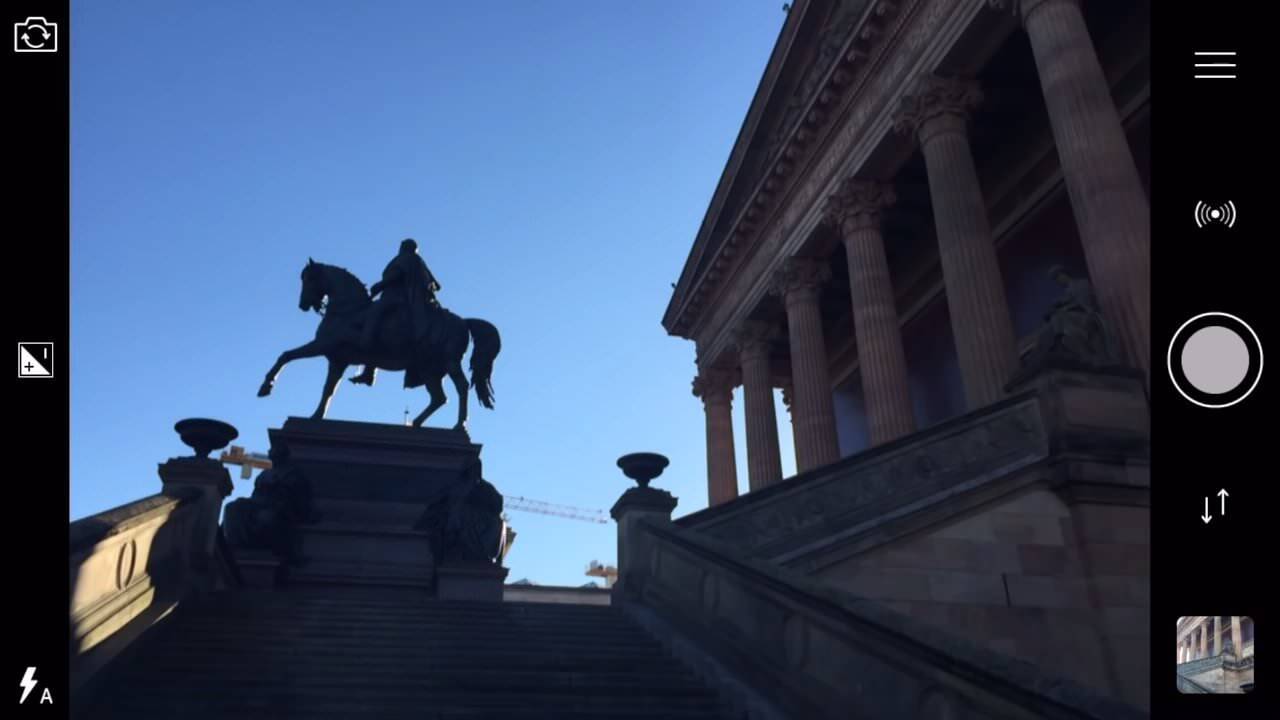
暗いところ、明るいところを良い感じに写るように自動で設定される。
SINGLE TAP F/E。これも標準カメラと一緒。撮りたいところをタップすれば、フォーカスと露出があうようになる。
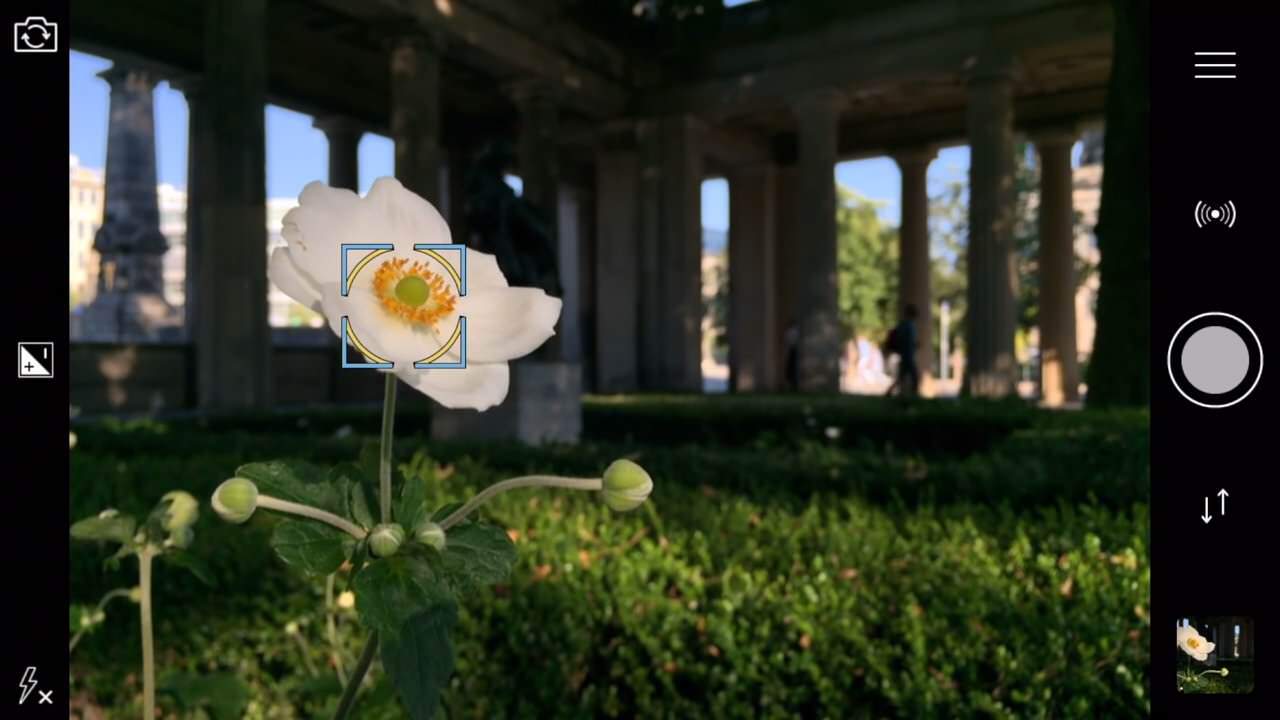
例えば、こういう手間に花がある時にピントと露出を合わせるようなやつ。
SPLIT F/E CONTROL。これがProCameraのすばらしいやつ。「フォーカス」と「露出」をそれぞれ設定できる。
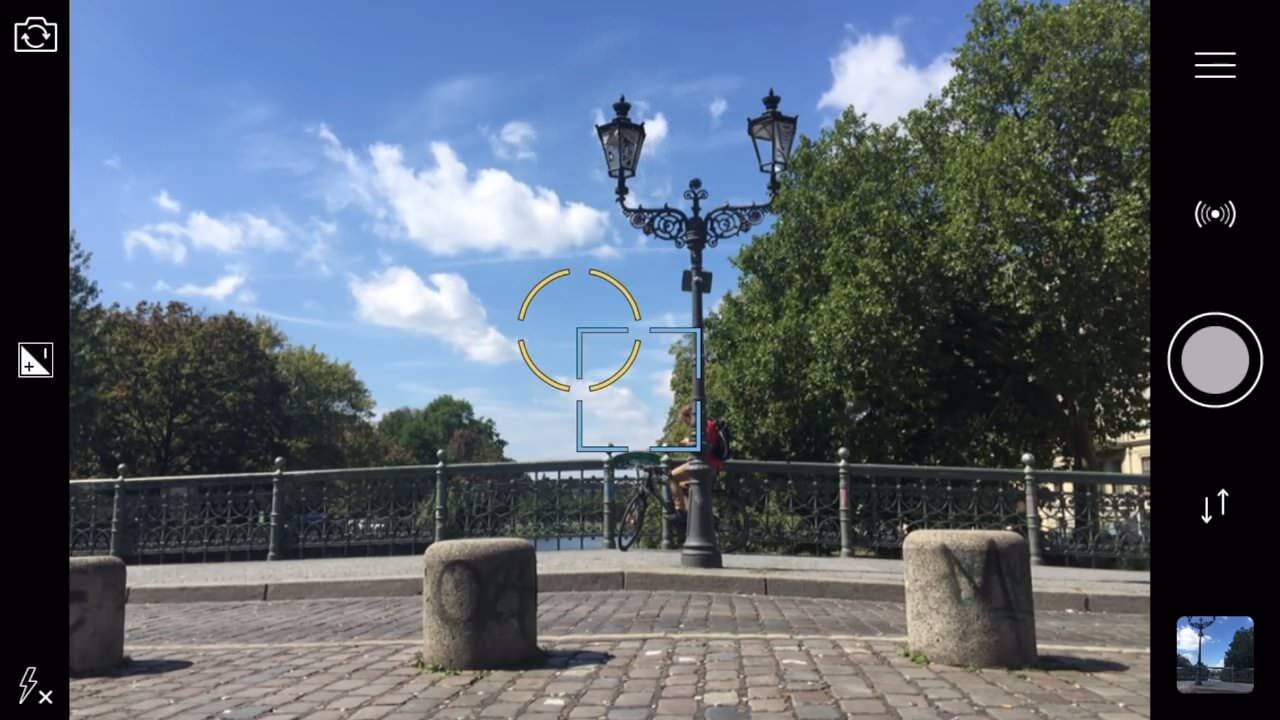
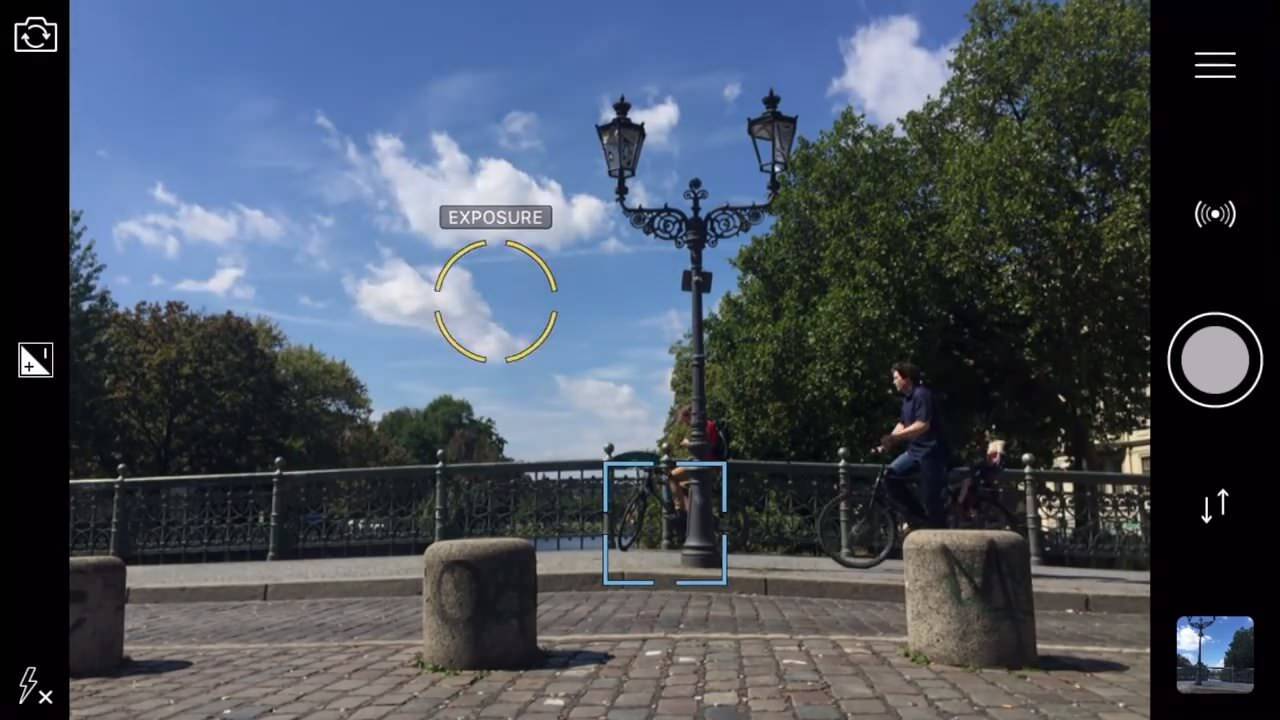
露出とフォーカスを別々に設定できる。青色の四角がフォーカスで黄色い丸が露出だ。
これがいいのだ。
例えば、「暗く撮りたい」とか「明るく撮りたい」とかそういうのを自分で選べる。一眼レフ的なことが出来るのでだ。
タップして、そのタップした場所を改めてドラッグするといじれる。
コレを使えるようにするには、ProCameraの「設定」から「一般オプション」にある「フォーカスと露出」の「露出の円」をONにすると利用できる。
個人的には露出を優先させたい
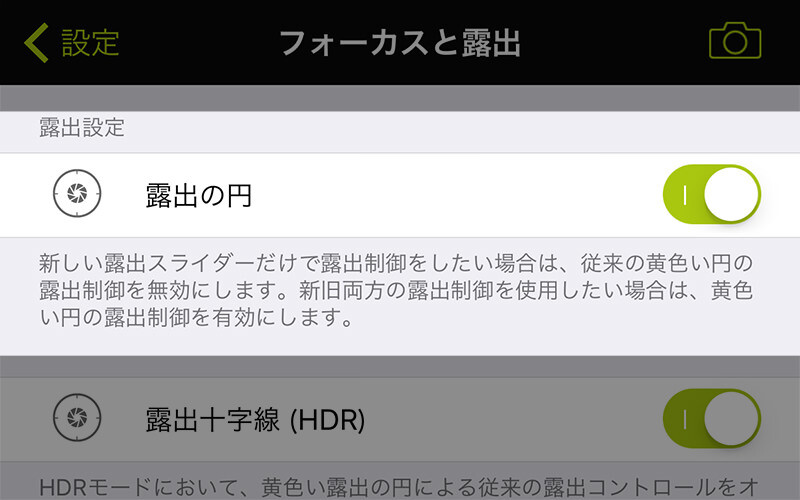
また、標準だと「フォーカス」を優先して設定されるようになっている。個人的には露出を優先させたいので、先ほどの設定画面の「露出優先」をONにしてあげれば露出を優先して操作できる。
大きいのはEXPOSURE SLIDER
「フォーカス」と「露出」を個別に設定できるProCamera。映像のこれより先は、その「ロック」などのやり方だ。見流してよいとおもう。
ProCameraでもう一つ使って欲しいのが、映像のSTEP7となっている「EXPOSURE SLIDER」の機能。これは露出を思いのままに設定できるもの。
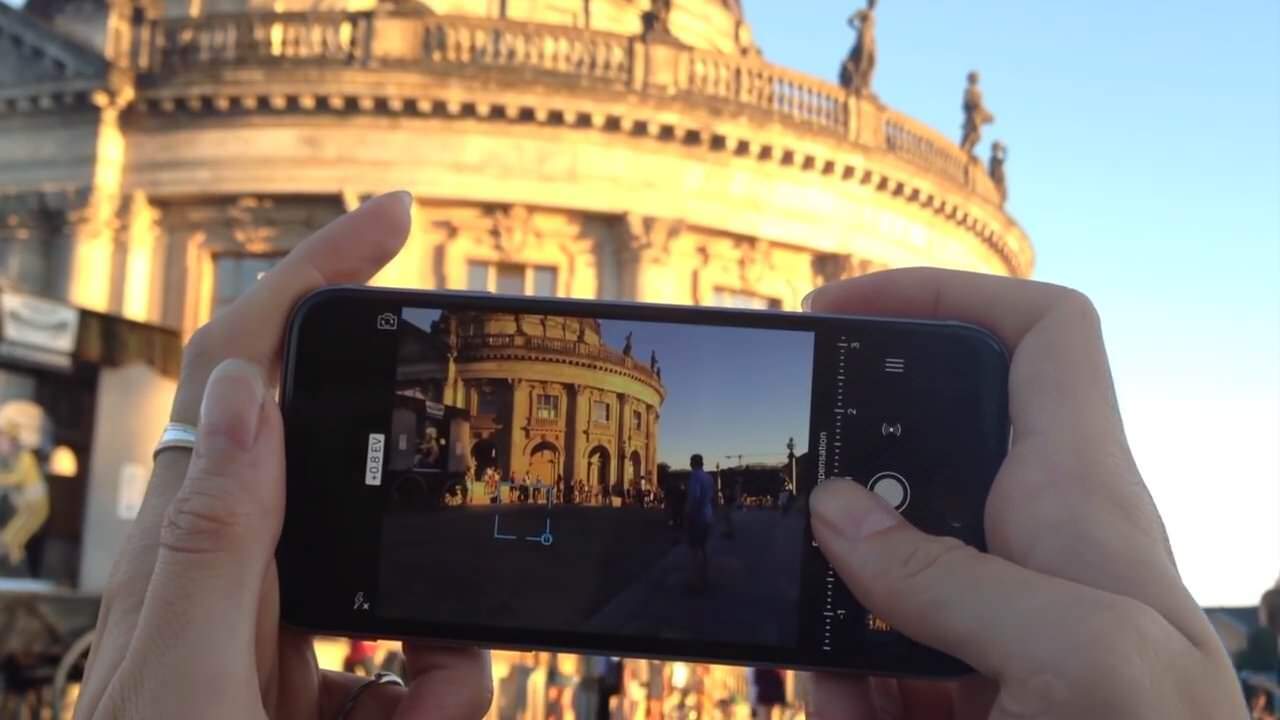
シャッターボタン近くにあるスライダー。これが露出を簡単に設定できるヤツ。これを使いこなせるとProCameraの可能性がぐんと上がる。
使いこなそう!ProCamera!
ということで、ProCameraが出来る「フォーカス」と「露出」の設定。この映像を見たらわかるけど、「思いのままに撮影できる」ってのがProCaemraの特徴。
もちろん、今回はカメラの撮影方法だけだったけど、ProCameraはアプリに入っている高機能な写真編集機能やシェア機能などまだまだたっぷりと伝えることがある。
この写真撮影だけでも気に入っていただけたら是非とも使って欲しい。

